구글 플로우(Google Flow)에서 원하는 AI 영상을 만들고 싶다면 프롬프트가 핵심입니다. 2026년 기준 공식 기능과 실전 예시를 바탕으로 프롬프트 5요소, 카메라 용어, Ingredients 활용법, Gemini로 영어 프롬프트 만드는 방법까지 정리했습니다.
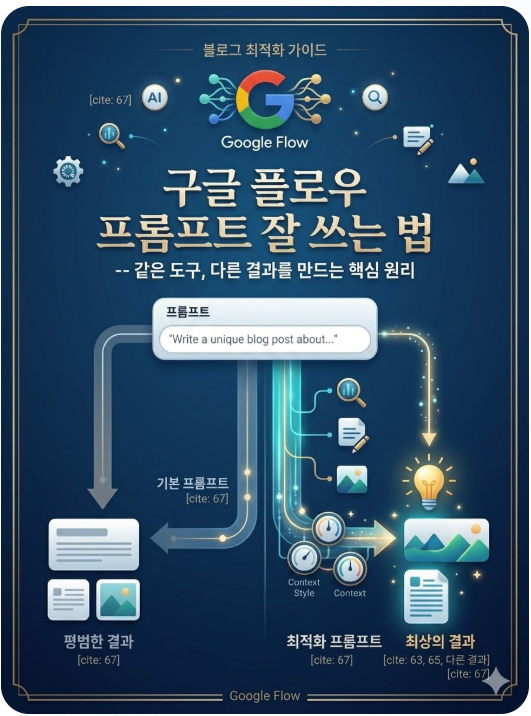
같은 도구, 다른 결과를 만드는 핵심 원리
“강아지 영상 만들어줘”라고 입력한 사람과
“밝은 공원에서 골든 리트리버가 공을 물고 달려오는 장면, 낮은 앵글, 슬로우 모션”이라고 입력한 사람의 결과는 얼마나 다를까요?
같은 도구를 써도 결과가 크게 달라지는 이유는 단 하나입니다.
바로 프롬프트의 구체성입니다.
Google Flow는 Google이 만든 AI 영상 제작 도구로, 자연어 프롬프트를 바탕으로 이미지와 영상, 장면, 스토리 흐름까지 만들 수 있도록 설계돼 있습니다. Google은 Flow를 Veo, Imagen, Gemini에 맞춰 제작한 AI filmmaking tool로 소개하고 있으며, 2026년에는 이미지 생성과 에셋 관리, 편집 기능까지 더 강화했습니다.
즉, 이제 Flow는 단순히 “영상 하나 뽑는 도구”가 아니라, 기획 → 시각화 → 생성 → 수정 → 연결까지 이어지는 제작 워크플로우에 가깝습니다. 그래서 프롬프트는 단순 명령문이 아니라, AI에게 주는 연출 지시서라고 보는 것이 더 정확합니다.
한눈에 보는 핵심 답변
구글 플로우에서 좋은 결과를 얻으려면, 프롬프트에 최소한 다음 다섯 가지를 담아야 합니다.
- 누가 무엇을 하는지
- 어디에서 어떤 분위기인지
- 카메라가 어떻게 움직이는지
- 빛과 색감이 어떤지
- 전체 스타일과 감성이 어떤지
Google이 공식 팁에서 강조한 요소도 비슷합니다. 상세한 프롬프트일수록 더 큰 창의적 통제력을 얻을 수 있고, 특히 subject and action, composition and camera motion, location and lighting, alternative styles, audio and dialogue를 함께 고려하라고 안내합니다.
왜 구글 플로우에서는 프롬프트가 더 중요할까
Flow는 내부적으로 여러 생성 모델의 장점을 결합해 작동합니다. Google 공식 설명에 따르면 Flow는 Veo를 중심으로 작동하며, Gemini가 프롬프트를 일상어 수준에서도 이해하기 쉽게 돕고, 이미지 관련 흐름은 Imagen 계열 기능과 연결됩니다. 2026년 업데이트에서는 고품질 이미지를 Flow 안에서 바로 만들고, 그 이미지를 영상의 ingredients나 frames로 곧바로 활용할 수 있도록 통합됐습니다.
문제는 프롬프트가 모호할 때입니다.
“예쁘게”, “감성적으로”, “멋있게” 같은 표현만으로는 AI가 판단해야 할 영역이 너무 많아집니다. 반대로 프롬프트가 구체적이면, AI가 임의로 결정하는 범위가 줄어들고 사용자의 의도에 가까운 장면이 나올 가능성이 높아집니다. Google도 공식 가이드에서 simple prompts도 가능하지만, detailed descriptions가 greater creative control을 준다고 설명합니다.
쉽게 말하면 이렇습니다.
감독이 촬영감독에게 “좋은 느낌으로 찍어줘”라고 말하는 것과,
“와이드 샷으로 시작하고, 역광이 들어오게 하며, 인물 쪽으로 천천히 돌리 인해줘”라고 말하는 것은 전혀 다른 결과를 만듭니다.
좋은 프롬프트의 5가지 핵심 요소
1. 주체와 행동
누가 등장하는지, 무엇을 하는지부터 분명해야 합니다.
예: a young woman sipping a latte, a golden retriever running toward the camera
2. 배경과 환경
장소, 시간대, 날씨, 주변 분위기를 넣습니다.
예: in a sunlit café, in a bright park on a clear afternoon
3. 카메라와 구도
Flow는 wide shot, close-up, tracking shot, aerial view 같은 카메라 언어에 잘 반응하도록 설계돼 있습니다. Google 공식 팁도 composition과 camera motion을 프롬프트 핵심 요소로 제시합니다.
4. 조명과 색감
빛의 방향, 색온도, 전체 톤을 넣으면 결과가 더 안정됩니다.
예: warm golden backlight, soft morning light, cool blue cinematic tone
Google 역시 location과 lighting이 장면의 전체 mood를 결정한다고 설명합니다.
5. 스타일과 분위기
사실적인지, 애니메이션인지, 감성적인지, 광고 같은지까지 포함하면 더 예측 가능한 결과가 나옵니다. Google은 Flow가 현실적인 스타일에만 제한되지 않으며, stop motion, knitted animation, clay animation 같은 미학적 스타일도 실험해보라고 안내합니다.
아쉬운 프롬프트 vs 좋은 프롬프트
아쉬운 프롬프트
카페에서 커피 마시는 여자 영상
이 프롬프트는 너무 넓습니다.
카페 분위기, 여성의 나이, 표정, 조명, 카메라 거리, 화면 톤을 모두 AI가 임의로 정해야 합니다.
개선된 프롬프트
A young woman in her 20s sipping a latte in a sunlit café. Soft morning light streams through large windows, casting warm golden tones on her face. She smiles gently as steam rises from the cup. Close-up shot, camera slowly dollies in. Ambient café sounds, lo-fi aesthetic.
이 프롬프트는 인물, 행동, 빛, 카메라 움직임, 사운드 힌트, 전체 분위기까지 포함하고 있습니다.
Google의 공식 프롬프트 팁 구조와도 잘 맞습니다.
프롬프트를 더 잘 쓰는 4가지 방법
1. 부정형보다 긍정형으로 쓴다
AI는 “~하지 말고”보다 “~하게 해줘”에 더 안정적으로 반응하는 경우가 많습니다.
- “어둡지 않은 분위기”보다 → “밝고 경쾌한 분위기”
- “사람이 없는 장면”보다 → “텅 빈 거리”
- “흔들리지 않는 카메라”보다 → “안정적인 삼각대 고정 샷”
이 방식은 프롬프트 해석의 모호성을 줄여줍니다.
2. 카메라 용어를 적극 활용한다
Google 공식 팁에서 예시로 제시한 표현만 익혀도 결과가 달라집니다.
- wide shot : 넓은 전경
- close-up : 디테일 강조
- tracking shot : 피사체를 따라가는 움직임
- aerial view : 위에서 내려다보는 장면
- low angle : 웅장하고 역동적인 느낌
- slow motion : 감정 강조, 몰입감 강화
3. 이미지로 먼저 테스트하고 영상으로 넘어간다
2026년 기준 Flow는 프로젝트 안에서 이미지를 직접 생성하고 편집할 수 있으며, 그 이미지를 영상용 ingredients나 frames로 바로 활용할 수 있습니다. 이는 프롬프트를 먼저 이미지로 시험해보고, 원하는 구도와 분위기가 맞을 때 영상으로 넘어가는 작업 흐름에 매우 유리합니다.
또한 크레딧은 “영상 1회 = 무조건 20”이 아니라 모델별로 다릅니다. 공식 문서 기준으로 Veo 3.1 Fast는 세대당 20크레딧, Veo 3.1 Quality는 100크레딧, Veo 2 Fast는 10크레딧이며, 어떤 요청은 한 번에 2개의 영상 세대를 만들 수 있습니다. 그래서 먼저 이미지로 구도와 톤을 검증한 뒤 영상으로 넘어가는 방식이 더 효율적입니다.
4. Ingredients로 일관성을 유지한다
Flow의 강점 중 하나는 Ingredients입니다. Google은 ingredients를 “일관성 있는 시각 요소”라고 설명하며, 캐릭터·오브젝트·스타일 레퍼런스를 이미지로 만들거나 업로드해 반복 사용할 수 있다고 안내합니다. 2026년 기준 지원표에서는 Ingredients to Video가 Veo 3.1 Fast에서 지원되며, 양쪽 화면비에서도 활용 가능합니다.
또 2026년 업데이트에서는 에셋을 @ 기호로 불러오고, 컬렉션으로 묶고, 검색·정렬·필터링하는 기능도 강화됐습니다. 여러 장면에서 주인공 얼굴이 자꾸 달라지는 문제를 줄이고 싶은 분들에게 매우 중요한 기능입니다.
상황별 Google Flow 프롬프트 예시
1. 제품 광고 영상
Cinematic close-up of a luxury perfume bottle on a marble surface. Soft golden backlight creates a warm glow. Camera slowly dollies in. Water droplets glisten on the glass. Elegant, high-end magazine advertisement style.
2. 여행 홍보 영상
Aerial drone shot slowly descending over turquoise ocean toward a white sand beach. Palm trees sway gently in the breeze. Bright midday sunlight, vivid tropical colors. Relaxing vacation atmosphere with ambient wave sounds.
3. 교육 콘텐츠 인트로
A stack of books on a wooden desk in a cozy library. Warm lamplight illuminates the scene. Camera slowly zooms in as pages flutter gently. Calm, studious atmosphere. Soft piano background music.
이 예시는 모두 Google이 제시한 프롬프트 원리인 subject, camera, location, lighting, style, audio를 반영한 구조로 재사용할 수 있습니다. 필요한 것은 주체, 배경, 카메라, 조명, 스타일만 바꿔보는 것입니다.
영어 프롬프트가 어려울 때는 Gemini나 ChatGPT를 활용하자
Google은 공식 팁에서 Gemini를 이용해 프롬프트를 다듬거나, 아이디어를 확장하거나, 브레인스토밍 파트너처럼 활용할 수 있다고 소개합니다. 특히 여러 클립의 일관성을 유지하려면, 이전 프롬프트의 핵심 디테일을 반복해서 넣도록 명시하라고 조언합니다.
예를 들어 이렇게 요청하면 됩니다.
실습 프롬프트
“나는 구글 플로우에서 향수 광고 영상을 만들려고 해. 달빛이 비치는 정원에 크리스탈 향수 병이 놓여 있고, 주변에 흰 장미와 반딧불이가 있어. 카메라가 천천히 다가가고, 전체적으로 몽환적이고 럭셔리한 분위기야. 이 내용을 구글 플로우용 영어 프롬프트로 작성해줘.”
이 방법의 장점은 두 가지입니다.
첫째, 한국어로 장면을 먼저 선명하게 정리할 수 있습니다.
둘째, AI가 어떤 영어 표현과 카메라 언어를 쓰는지 보면서 학습할 수 있습니다.
구글 플로우 프롬프트 체크리스트
프롬프트를 입력하기 전, 아래 다섯 가지를 마지막으로 확인해보세요.
- 주체와 행동이 명확한가
- 배경과 환경이 구체적인가
- 카메라와 구도가 들어갔는가
- 조명과 색감이 설명됐는가
- 스타일과 분위기가 포함됐는가
그리고 가능하다면 여기에 한 가지를 더 추가하세요.
- 여러 장면을 만들 경우, 같은 인물과 소품을 유지할 수 있도록 ingredients나 자산 호출 구조를 설계했는가
정리
Google Flow에서 프롬프트는 단순한 문장이 아닙니다.
결과물을 좌우하는 연출 설계서입니다.
짧고 모호한 프롬프트는 빠르게 결과를 볼 수는 있지만, 원하는 장면을 재현하기 어렵습니다. 반대로 주체, 배경, 카메라, 조명, 스타일을 구체적으로 넣으면 같은 도구라도 훨씬 더 의도에 가까운 결과를 만들 수 있습니다. Google 공식 자료도 상세한 프롬프트가 더 큰 창의적 통제력을 준다고 설명합니다.
2026년의 Flow는 프롬프트만 넣는 도구를 넘어, 이미지 생성, 에셋 관리, 컬렉션, 라쏘 편집, 오브젝트 추가·제거, 클립 확장까지 지원하는 제작 환경으로 발전하고 있습니다. 그래서 이제는 “좋은 프롬프트 한 줄”보다 좋은 프롬프트 구조를 반복적으로 다듬는 습관이 더 중요해졌습니다.
FAQ
Q. Google Flow는 한국에서 쓸 수 있나요?
공식 도움말 기준으로 Flow는 지원 국가와 지역에서 사용할 수 있으며, 사용 가능 연령은 18세 이상입니다. 지원 언어는 현재 영어로 안내됩니다.
Q. Ingredients는 지금 어떤 모델에서 지원되나요?
2026년 기준 공식 지원표에 따르면 Ingredients to Video는 Veo 3.1 Fast에서 지원되며, Veo 3.1 Quality에서는 지원되지 않습니다.
Q. Flow에서 영상 생성 비용은 어떻게 되나요?
공식 문서 기준으로 Veo 3.1 Fast는 세대당 20크레딧, Veo 3.1 Quality는 100크레딧입니다. 편집은 20크레딧, 4K 업스케일은 50크레딧이 필요합니다.
Q. 왜 같은 프롬프트여도 결과가 조금씩 달라지나요?
생성형 AI는 같은 구조의 프롬프트라도 결과가 완전히 고정되지 않을 수 있습니다. 그래서 Flow에서는 이미지 테스트, ingredients, frames, scene building 같은 기능을 함께 써서 일관성을 높이는 방식이 유리합니다.
참고 출처
- Google 공식 블로그: Flow 소개 및 기능 개요
- Google 공식 팁: Flow 프롬프트 작성 가이드
- Google 공식 업데이트: 2026년 2월 Flow 기능 강화
- Google Flow Help: 크레딧, 지원 기능, 사용 국가, 이미지/영상 편집 문서